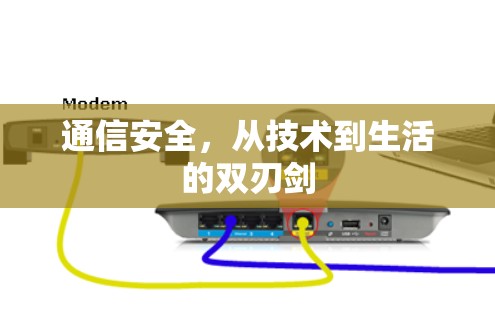

步骤 1:安装电脑加速器
-
选择加速器
选择合适的网络加速软件,如 Net速、AccelPenc 或 Direct Connect。 -
安装加速器
- 打开加速器软件,选择“安装”选项。
- 输入加速器的名称和路径,等待安装完成。
-
配置加速器
- 安装完成后,选择连接的电脑或服务器。
- 输入加速器的用户名和密码。
-
连接到服务器
点击“连接”按钮,加速器会尝试连接到服务器。
步骤 2:处理防火墙
-
检查防火墙限制
- 确保防火墙允许连接到外网的服务器。
- 使用防火墙管理工具(如 Firewall Monitor)查看限制。
-
使用端口过滤器
在加速器中,设置防火墙规则,允许某些端口(如8和443)连接到外网。
-
代理服务器
如果防火墙阻止连接,可以使用代理服务器绕过防火墙。
步骤 3:连接过程中的注意事项
-
确保服务器配置正确
- 确保服务器允许连接到你的网络。
- 检查服务器是否有正确的端口配置。
-
检查网络带宽
确保服务器有足够的网络带宽,以支持你的加速器配置。
-
使用代理服务器
如果防火墙不允许连接,创建代理服务器,并配置代理的连接方式。
步骤 4:逐步解决连接问题
-
尝试Net速
- 使用Net速连接,确认加速器是否成功连接到服务器。
- 如果成功,检查服务器的配置,确保允许连接。
-
尝试AccelPenc
如果Net速失败,使用AccelPenc,重复上述步骤。
-
检查服务器配置
- 确保服务器的防火墙规则允许连接到你的网络。
- 检查服务器的端口配置,确保正确的 ports 连接到你的加速器。
-
调整防火墙规则
- 在加速器中,使用端口过滤器设置允许的端口。
- 确保加速器连接到支持的端口。
-
联系支持团队
如果问题仍未解决,联系加速器的官方支持团队,询问是否有其他限制或问题。
步骤 5:验证连接
-
登录服务器
打开服务器的登录页面,输入用户名和密码。
-
查看登录页面
确认自己能够访问服务器的登录页面。
-
检查服务器状态
确认服务器正常运行,没有异常或故障。
-
测试速度
如果服务器运行良好,测试你的加速器连接到服务器的响应速度。
步骤 6:进一步排查
-
查看防火墙日志
在加速器中,查看防火墙的日志,了解为什么无法连接到服务器。
-
检查磁盘空间
确保服务器有足够的磁盘空间,以支持加速器的连接。
-
使用网络工具
- 使用命令行工具(如
ipconfig、netstat)查看网络配置。
- 使用命令行工具(如
步骤 7:总结
使用电脑加速器连接外网需要谨慎,确保防火墙允许连接,检查服务器配置和网络带宽,如果问题仍未解决,联系支持团队,逐步排查问题,通过以上步骤,可以有效地解决网络连接问题,提升电脑性能。